VISUAL BASIC 6.0 CON BASE DE DATOS
En Visual Basic 6.0 es posible crear todo tipo de aplicación para Windows, pudiendo incorporar todas las características y elementos de un programa típico de Windows.
Visual Basic 6.0 posee una barra de herramientas donde es posible encontrar todos los elementos que apreciamos en una aplicación de Windows: ventanas, botones, cajas de texto, cajas de diálogo, botones de opción, botones de selección, barra de desplazamiento, gráficos, menús, en general, todo objeto visible en una aplicación de Windows.
Prácticamente, todos los elementos de interacción entre la aplicación y el usuario de los que dispone Windows pueden ser programados en Visual Basic 6.0 de un modo muy sencillo. Con facilidad, los programadores crean aplicaciones para Windows con solo algunas líneas de códigos y pocas operaciones con el mouse y el teclado
Algunos programas toman mucho más tiempo que otros para su realización, algunos toman meses, otros años, o simplemente días. El tiempo de duración para la realización de una aplicación, depende exclusivamente de la profundidad del programa y regularmente de la capacidad del programador.
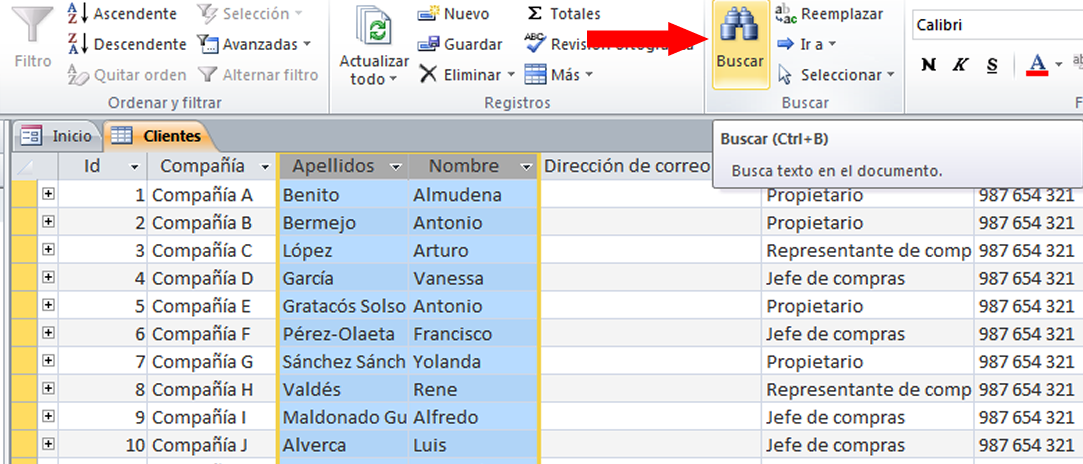
Para tener una idea podemos utilizar un ejemplo de unos aulmnos con su respectivos datos asi empesamos nuestra base de datos para despues coneptarla a con V.B 6.0
Para tener una idea podemos utilizar un ejemplo de unos aulmnos con su respectivos datos asi empesamos nuestra base de datos para despues coneptarla a con V.B 6.0

Visual Basic con una Base de datos en Access
Para poder unir visual basic con una base de datos en access, tenemos varios pasos no muy difisiles de seguir., http://toyscaos.tripod.com/vb_access.html
Con este tutorial a continuacion podemos guiarnos.
En varios lugares se muestra como mostrar datos de una tabla de Access en Visual Basic .net: puede mostrar los datos en el ambiente de Visual mostrarlo en cajas de texto y buscar registros y mostrarlo en cajas de texto. Una vez se inserté un registro, no cambia de valor, solo insertara el mismo registro siempre.
En esta ocasión hay un programa (que fue inspirado por el post del blog
Relaciones Informáticas)
que permite que usuarios llegue, ingresen su clave (o número de nómina o
como le quieran llamar) y el programa registra su asistencia en una
tabla hecha con Access 2010.
Aquí se presenta el diseño de la tabla, llamada Registro, que está en un archivo llamado Asistencia.accdb. Al no saber cómo crear una base de datos en Access o una tabla en vista diseño, fíjase en la primera parte de este post. La tabla tiene estos registros y se copia en la carpeta bin\Debug que está en la carpeta de la solución:

En Visual Basic se hace un nuevo proyecto que tiene una Label que dice “Escriba su clave”, una caja de texto llamado txtClave (que es donde van a teclear su número de empleado), dos labels donde mostrará la fecha y hora actual (llamadas lblFecha y lblHora respectivamente) y dos botones: una para registrar la asistencia (btnRegistra) y otra para salir (btnSalir). También tiene un Timer (llamado Timer1) para actualizar la fecha y hora cada segundo (su propiedad Interval
= 1000). Así se ve la ventana en la vista diseño (están seleccionadas
las dos etiquetas que tienen la fecha y hora: como están sin texto, si
no las selecciono no se ven):

Ahora vamos con el código que lo hace funcionar. Al principio de todo, aun antes del Public Class Form1, escribí lo siguiente:

Luego justo abajo del Public Class Form1 declaro el objeto que va a hacer la conexión con la base de datos y la que me va a permitir enviar comandos SQL a la tabla:

En el Form_Load creo el objeto de conexión y arranco Timer1 para que muestre la fecha y hora en la ventana:

La variable con pone el ConnectionString
de la conexión, es decir, le dice cómo se va a conectar a la base de
datos y qué archivo de Access va a accesar (valga la redundancia). Para
archivos de Access 2010 siempre va a ser igual la primera parte (Provider=Microsoft.ACE.OLEDB.12.0;Data Source=) y después del Data Source= hay que indicar en dónde está el archivo que desea usar. En este caso uso la propiedad Application.StartupPath
que nos dice en qué carpeta se encuentra el archivo EXE de la
aplicación (por eso copié la base de datos a la carpeta ) seguido de una
diagonal invertida y el nombre del archivo de Access.
El
siguiente código se encarga de insertar un nuevo registro en la tabla
con la clave del usuario (que escribió en la caja de texto txtClave), la fecha y la hora actual. Aquí pongo el código y abajo explico lo que sucede:

Declaro dos variables: fecha y hora. En la fecha pongo la fecha actual (usando el método Date del objeto Now) y en hora
creo una cadena con la hora actual. Se usa el bloque Try…Catch porque al
trabajar con archivos en general y con bases de datos en particular, se
puede tener muchos tipos de errores que causen que tu programa truene
(alguien borró el archivo, alguien lo abrió en modo diseño, etc.). Se comienza abriendo la conexión (conConexion.Open) y se crea un nuevo objeto OleDbCommand. A este objeto (llamado cmdCommand) comienzo por inicializar algunas propiedades para que pueda funcionar: la propiedad Connection que indica la conexión por medio de la cual se va a comunicar con la tabla, CommandText
que contiene la instrucción SQL que va a ejecutar (si te fijas, armé
una cadena con los datos de las cajas de texto y etiquetas), ExecuteNonQuery que ejecuta el comando (siempre y cuando no sea una consulta, o sea que no sea un SELECT) y Close que cierra el objeto.
Para finalizar, este es el código del Timer1_Tick que se ejecuta cada segundo para actualizar fecha y hora en las etiquetas de la ventana y el del botón de Salir (btnSalir) que se encarga de eliminar la conexión y termina la ejecución del programa:

Al ejecutarlo, se ve así:


No hay comentarios:
Publicar un comentario